¿Tu PC va lenta? Esto es lo que realmente hay que actualizar (y en qué orden)


Tu PC ya no rinde como antes, pero no sabes si el problema es la RAM, el procesador, la gráfica o simplemente que tienes 40 pestañas abiertas. Antes de gastar en el componente equivocado, aprende a diagnosticar qué te está frenando de verdad.
Las señales que indican que algo anda mal
No todas apuntan a lo mismo. Presta atención a cuál de estas te suena más:
- Todo tarda en abrir, hasta programas livianos como el navegador o el explorador de archivos.
- El ventilador suena como avión incluso haciendo tareas simples.
- Los juegos que antes corrían bien ahora van con tirones, o tienes que bajar la calidad gráfica para lo mismo de siempre.
- Te quedas sin espacio constantemente, borrando archivos cada semana para poder instalar algo nuevo.
- El sistema se congela al tener varios programas abiertos a la vez.
- Las actualizaciones o instalaciones tardan una eternidad, mucho más de lo que deberían.
Cada una de estas apunta a un componente distinto. Adivinar cuál actualizar sin confirmar primero es la forma más común de gastar plata sin resolver el problema real.
Cómo confirmar qué te está frenando (gratis, en 2 minutos)
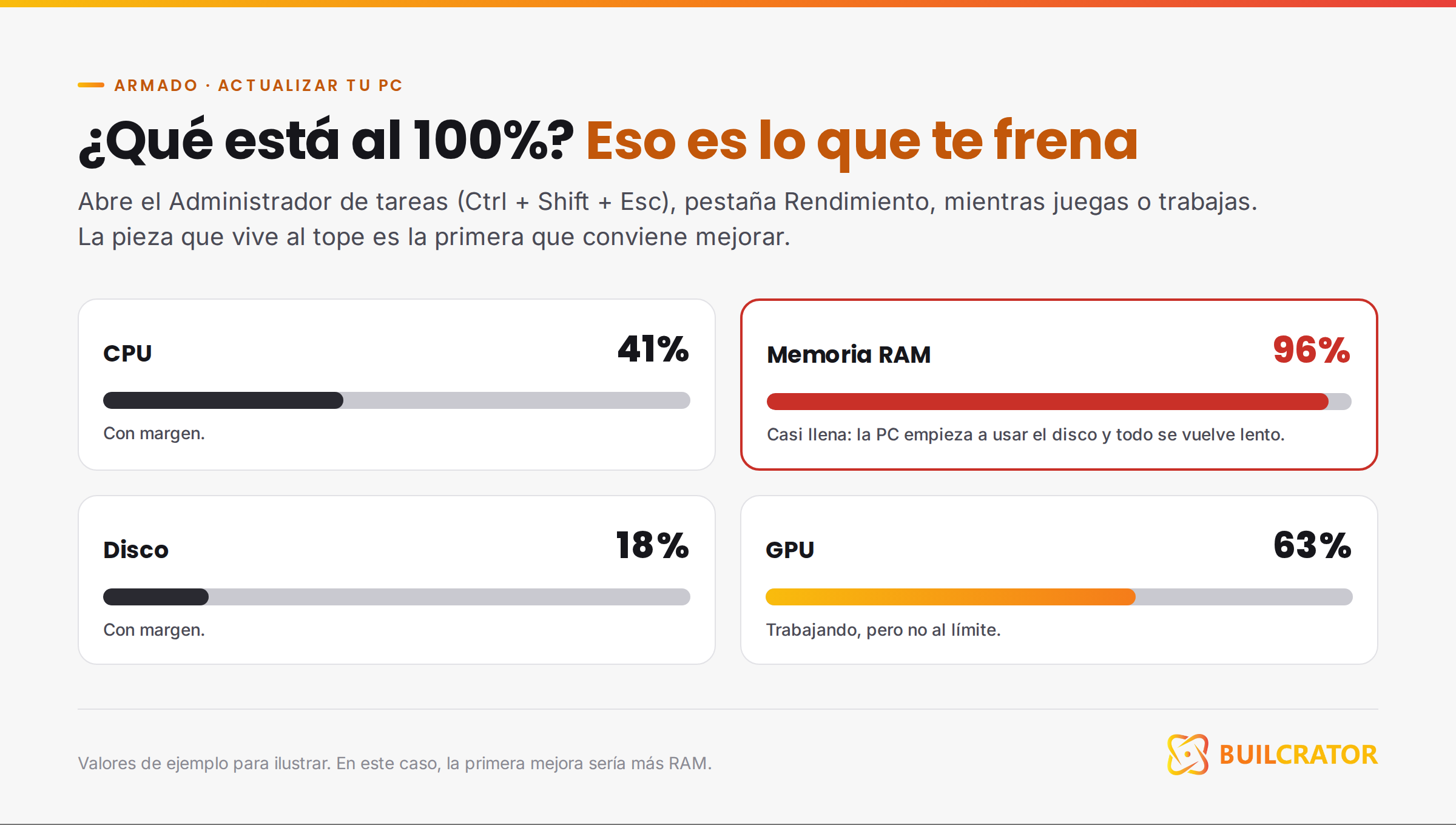
Abre el Administrador de tareas (Ctrl + Shift + Esc en Windows) mientras haces lo que normalmente te da problemas — jugar, editar, tener varios programas abiertos. Mira la pestaña de Rendimiento y fíjate cuál de estos cuatro está al límite:
Qué componente está al límite
- CPU al 90-100% constante: tu procesador es el cuello de botella.
- Memoria (RAM) casi llena todo el tiempo: te falta RAM, no procesador.
- Disco al 100% aunque el uso de CPU y RAM esté normal: casi seguro tienes un disco duro mecánico (HDD) en vez de un SSD, y ese es tu problema real.
- GPU al 100% mientras el resto está tranquilo: tu tarjeta gráfica es la que se está quedando corta, típico en gaming.
La regla
Esto no falla: el recurso que se satura primero es el que necesitas actualizar. Todo lo demás es gastar plata a ciegas.
El orden que más rendimiento te da por cada dólar
Si el diagnóstico no fue tan claro, o tienes varios síntomas mezclados, esta es la prioridad que normalmente da mejores resultados:
1. Cambiar de disco duro mecánico a SSD
Si todavía tienes un HDD como disco principal, este es el upgrade más notorio que existe.
El mejopr upgrade
No es exagerado decir que una PC con 8 años pero con SSD se siente más rápida abriendo el sistema que una PC nueva con disco mecánico. Es barato, relativamente fácil de instalar, y el salto se siente desde el primer encendido.
2. Sumar RAM (si tu presupuesto lo permite ahora mismo)
Si el Administrador de tareas te mostró la memoria siempre llena, sumar RAM es el segundo upgrade con mejor relación costo-beneficio. Eso sí — con la crisis de precios que está viviendo la RAM este 2026, vale la pena que revises antes cuánto necesitas realmente en vez de comprar de más.
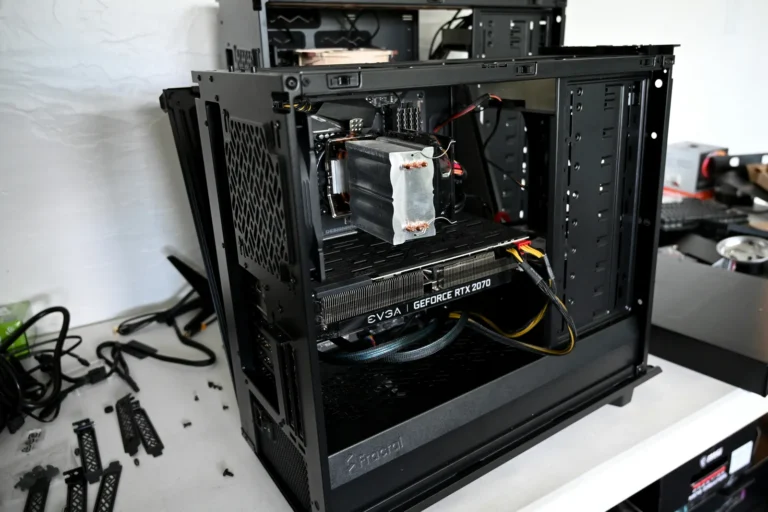
3. Actualizar la tarjeta gráfica
Si juegas y el cuello de botella confirmado es la GPU, es el siguiente paso lógico.
Antes de comprar
Pero antes de comprar, confirma que tu fuente de poder y tu gabinete la soportan — no querrás sumar un problema de compatibilidad al que ya tenías de rendimiento.
4. Cambiar el procesador (el último recurso, y el más caro)
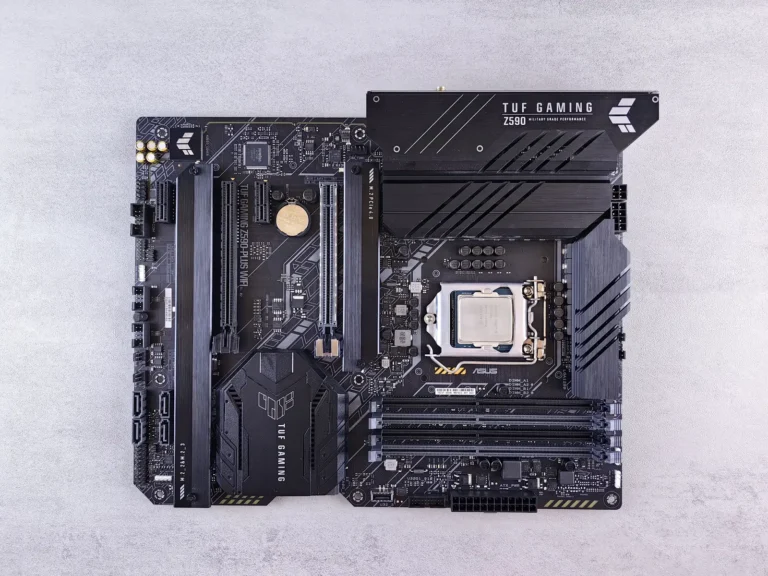
Actualizar el procesador casi siempre implica cambiar también la placa madre, y a veces hasta la RAM, si tu plataforma es muy vieja.
Último recurso
Es la actualización más cara y complicada, así que resérvala para cuando confirmes que realmente es tu cuello de botella — no la asumas solo porque tu PC «se siente vieja».
Cuándo ya no vale la pena actualizar, y toca cambiar de PC completa
Si tu placa madre y procesador tienen más de 6-7 años, es probable que actualizar un solo componente no te dé el salto que esperas — vas a terminar limitado por otra pieza igual de vieja. En ese caso, es más rentable ahorrar para una build nueva completa que ir parchando de a poco un sistema que ya llegó a su límite general.
Si decides que ya toca armar de cero, tenemos guías completas sobre cómo elegir cada componente y verificar que todo sea compatible antes de comprar.
Preguntas frecuentes
¿Cómo sé qué componente está frenando mi PC?
Abre el Administrador de tareas con Ctrl + Shift + Esc mientras haces lo que te da problemas y mira la pestaña Rendimiento. El que esté al límite (CPU, memoria, disco o GPU) es el que necesitas actualizar.
¿Qué actualizar primero en una PC lenta?
Si todavía usas un disco duro mecánico, cámbialo por un SSD: es la mejora más notoria y de las más baratas. Después siguen la RAM, si siempre está llena, la tarjeta gráfica y, como último recurso, el procesador.
¿Cuándo ya no vale la pena actualizar la PC?
Si tu placa madre y tu procesador tienen más de 6 o 7 años. Actualizar un solo componente no te dará el salto que esperas, porque otra pieza igual de vieja te va a limitar. Ahí conviene ahorrar para una PC nueva.
Comó evaluamos
Recomendamos lo que le recomendaríamos a un amigo
Verificamos precios en Amazon con envío a Ecuador, comparamos rendimiento real con pruebas publicadas y revisamos consumo, compatibilidad y garantía antes de recomendar cualquier componente.