7 errores de compatibilidad que le pasan a todo el mundo (y cómo no cometerlos)

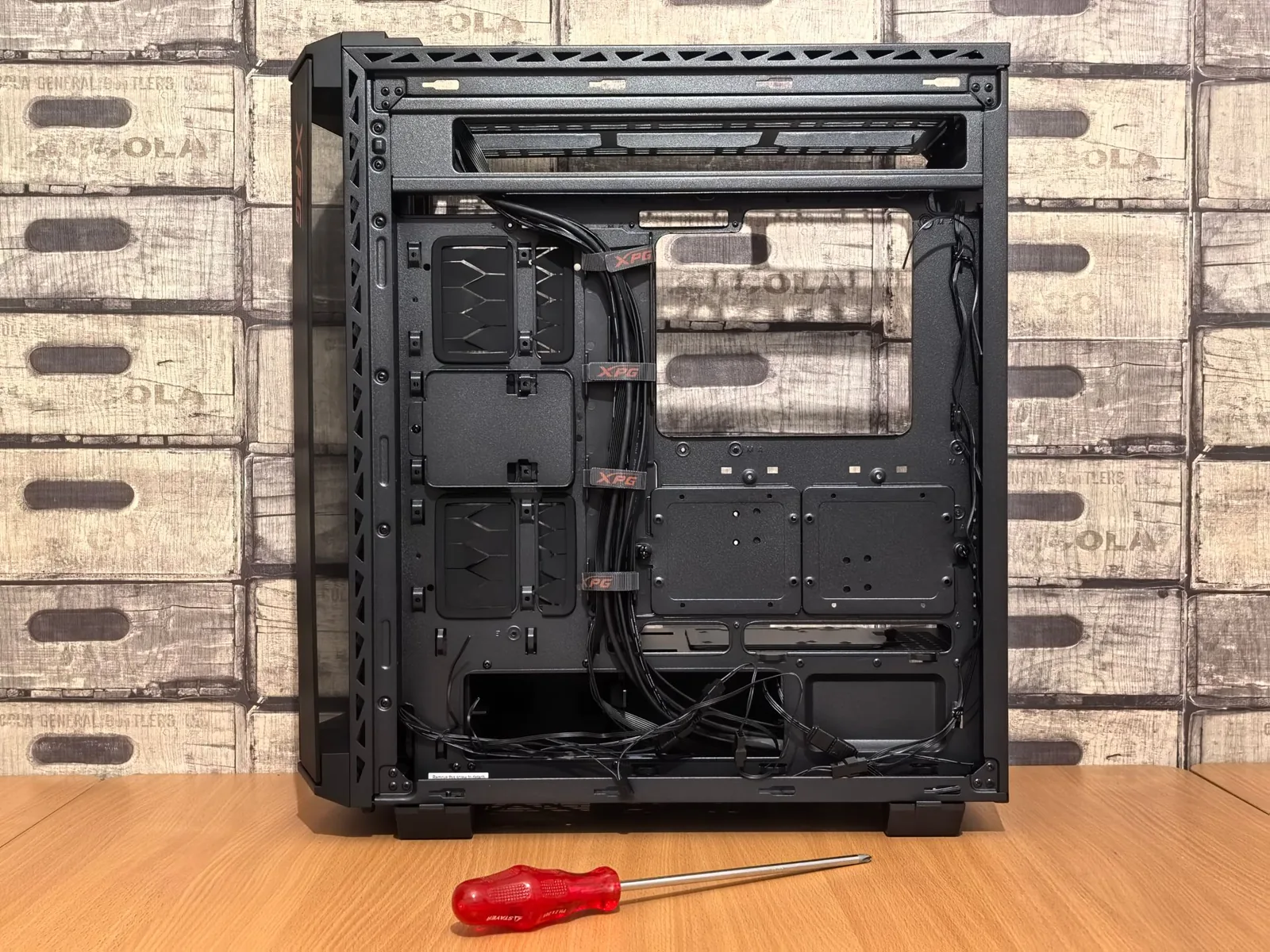
Todos los que armamos nuestra primera PC cometimos al menos uno de estos errores de compatibilidad.. No es falta de inteligencia, es falta de experiencia — y eso se soluciona leyendo esto antes de comprar, no después.
1. Comprar la placa madre sin revisar el socket del procesador
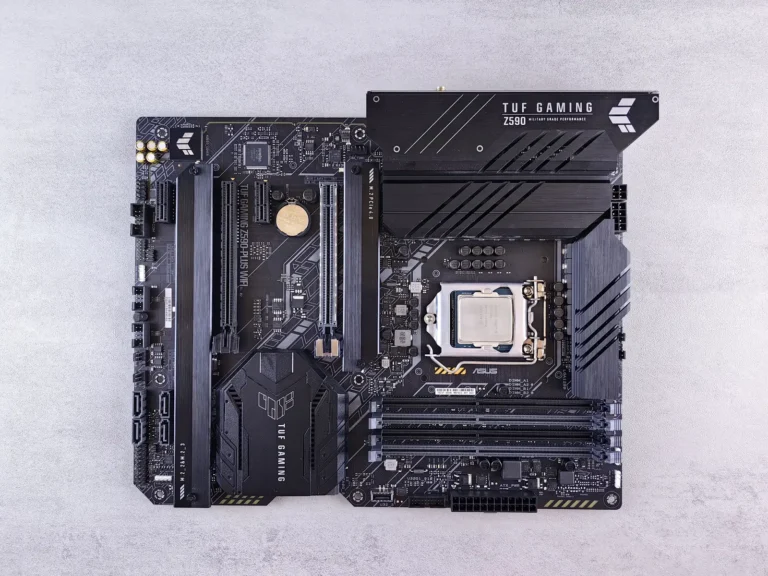
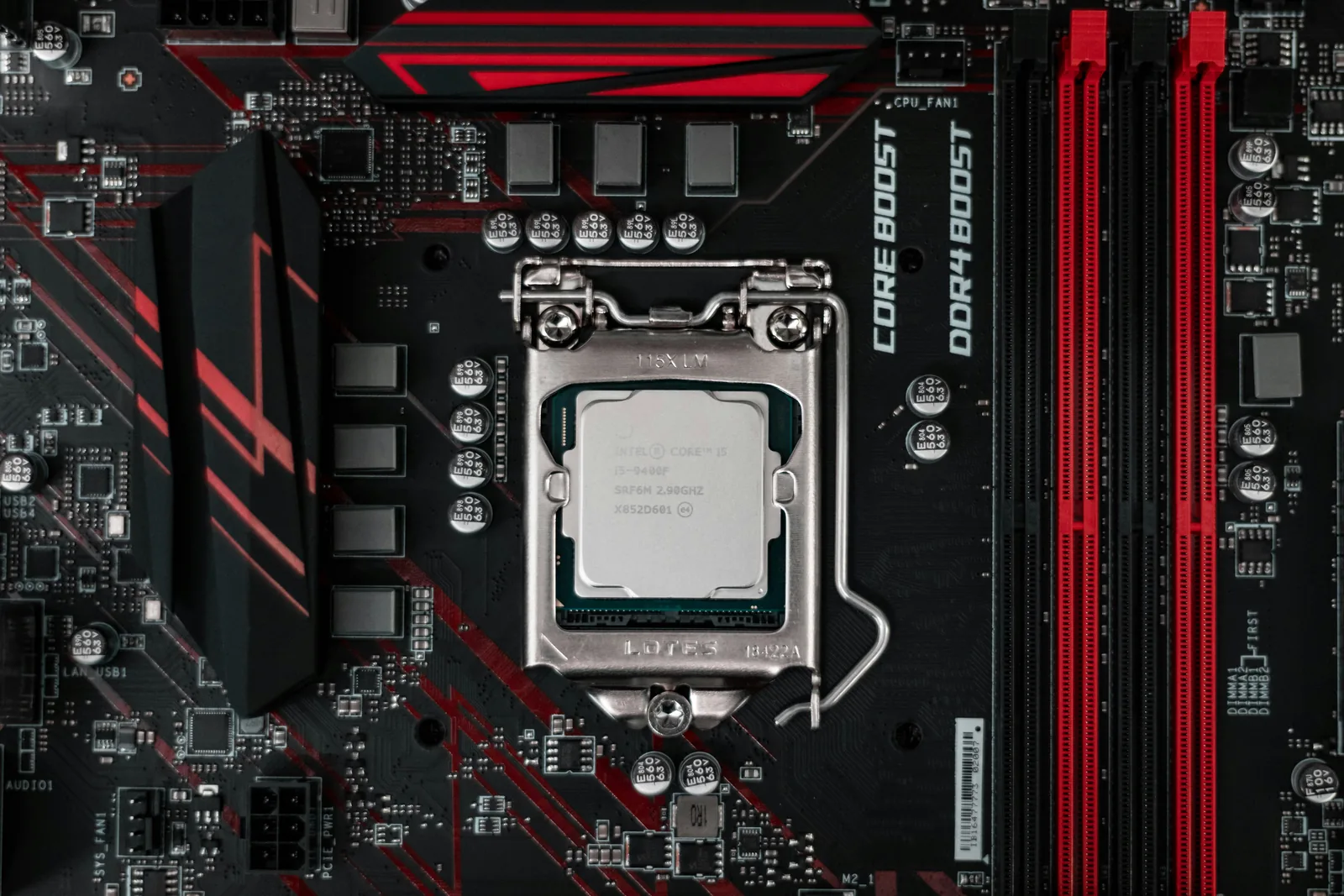
Este es el clásico de los clásicos. Cada procesador usa un socket específico (AM5 para los Ryzen recientes, LGA1700 para varios Intel), y ese socket define toda la generación de placas con la que puede funcionar. Si tu placa no tiene ese socket, no hay truco que valga: el procesador no entra, sin importar cuánto pagaste por la placa.
Un detalle que se le escapa a mucha gente: dos procesadores pueden compartir el mismo socket físico y aun así no ser compatibles, porque el chipset necesita soportar esa generación específica. A veces se arregla con una actualización de BIOS, pero no siempre.
Cómo evitarlo
Confirma el socket exacto que necesita tu procesador antes de comprar la placa. Si tu procesador es muy nuevo, revisa si la placa que te gusta ya trae el BIOS actualizado de fábrica, o si vas a tener que actualizarlo tú mismo antes de poder armar.
2. No verificar el tipo de RAM que acepta la placa
DDR4 y DDR5 son físicamente distintas — no entra una en el slot de la otra. Cada placa acepta solo un tipo. Comprar el kit equivocado es plata tirada sin remedio.
Cómo evitarlo
La ficha técnica de tu placa siempre dice qué tipo de RAM soporta. Un minuto de revisión, cero sorpresas.
3. Ignorar la velocidad máxima de RAM que soporta tu placa o procesador
Puedes acertar en el tipo (DDR5, por ejemplo) y aun así comprar una velocidad que tu plataforma no aprovecha bien. La PC va a encender igual — el problema es más sutil.
Por un lado, pagas de más por una velocidad que el controlador de memoria de tu procesador no puede sostener con total estabilidad. Por otro, si te pasas mucho del límite, puede que necesites activar el perfil manualmente (XMP o EXPO) para que la RAM corra a su velocidad nominal, o en casos más extremos, terminar con cuelgues o pantallazos aleatorios hasta ajustar todo a mano en la BIOS.
Cómo evitarlo
Revisa la velocidad máxima recomendada de tu placa y tu procesador antes de pagar de más por RAM ultrarrápida que no vas a notar en el uso diario. Con presupuesto ajustado, casi siempre rinde más invertir en capacidad que en velocidad.
4. No calcular bien la potencia de la fuente de poder
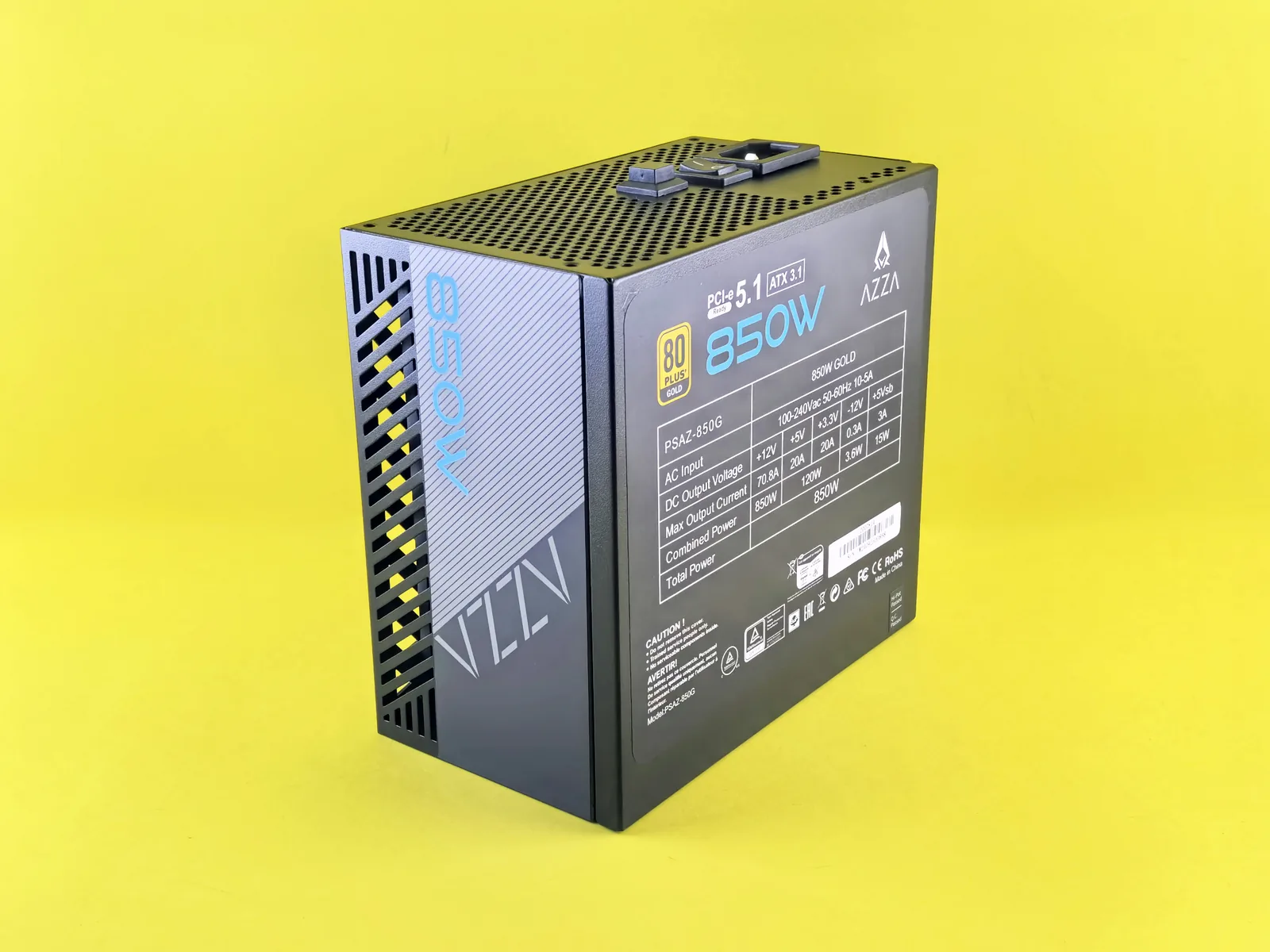
Elegir la fuente «a ojo» o la más barata sin sumar el consumo real de tus componentes —sobre todo la tarjeta gráfica— es apostar a que todo va a funcionar sin problemas. Si la fuente se queda corta, la PC puede apagarse sola bajo carga, reiniciarse en medio de un juego, o ni siquiera encender si el arranque exige un pico de energía que no puede entregar.
Hay otro error menos obvio: comprar una fuente con la potencia justa, sin margen. Los componentes tienen picos de consumo más altos que su promedio, y una fuente sin colchón puede fallar justo en esos picos aunque «en papel» alcance.
Cómo evitarlo
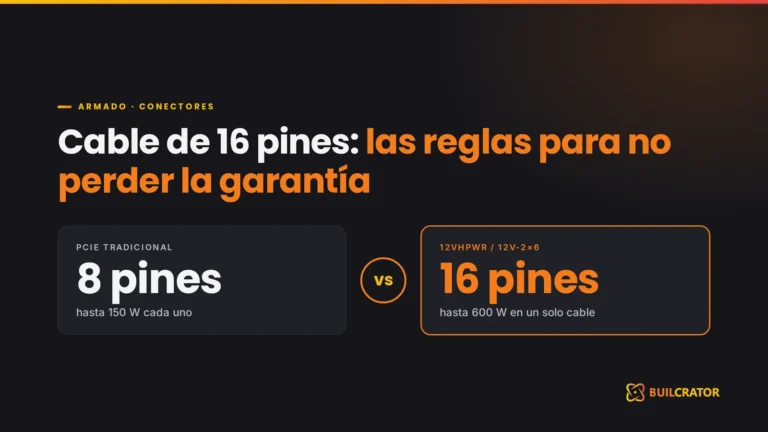
Usa una calculadora de consumo online, suma procesador, gráfica y demás componentes, y deja un margen de al menos 20% sobre ese total. De paso, confirma que la fuente traiga los conectores que pide tu tarjeta gráfica — algunas GPU actuales piden conectores que no todas las fuentes incluyen.
5. Comprar una tarjeta gráfica que no entra en el gabinete
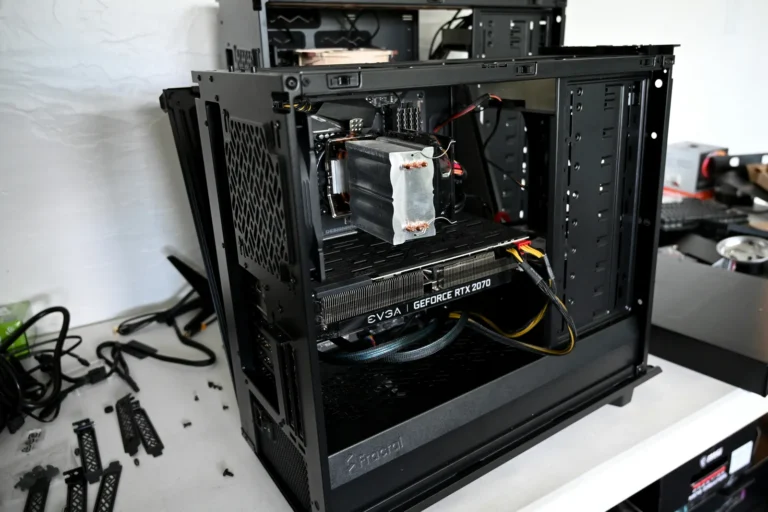
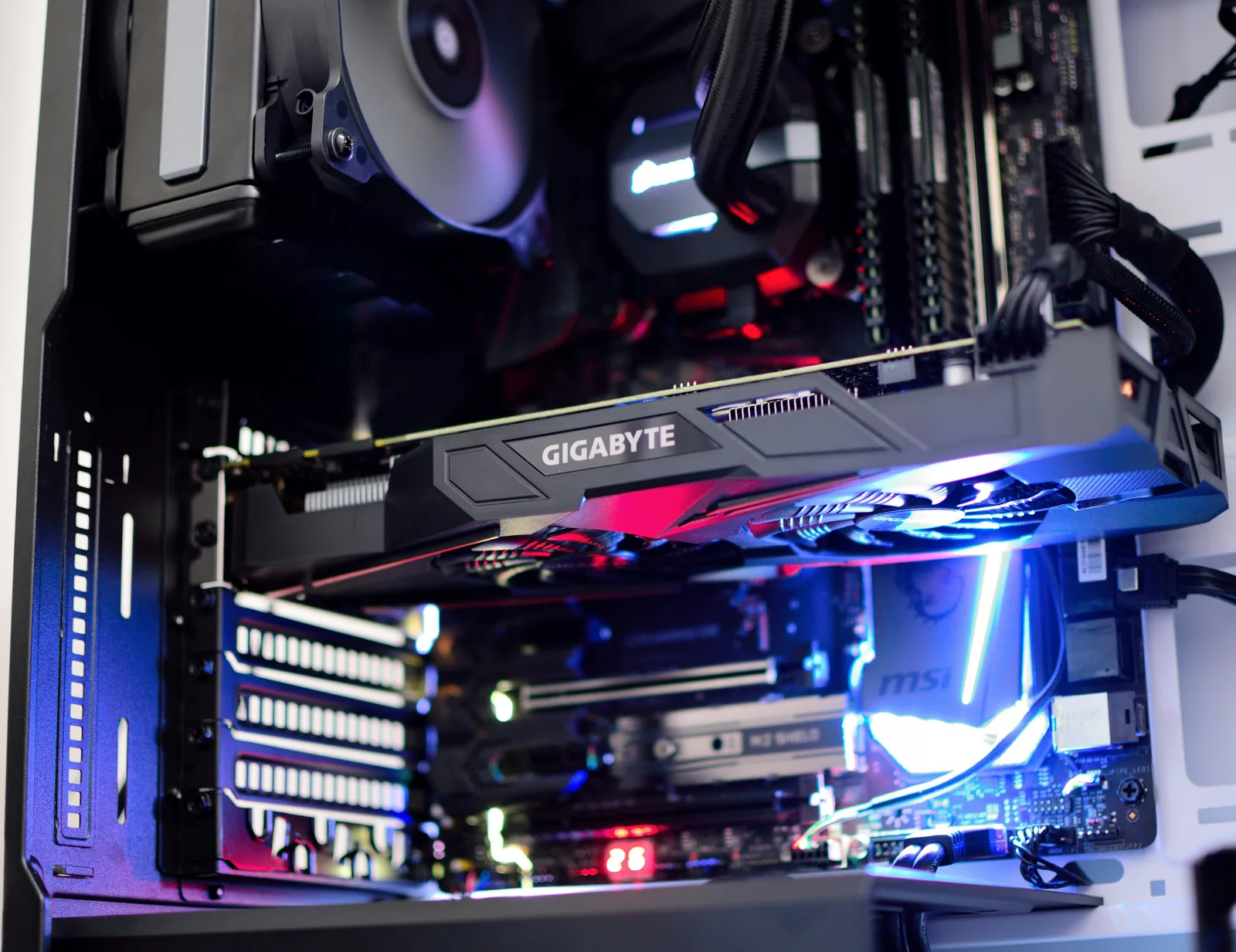
Las gráficas actuales son grandes, y no todos los gabinetes tienen espacio para las versiones más largas y gruesas de gama alta. Terminar con una GPU que no cierra la tapa lateral, o que choca contra los ventiladores frontales, es más común de lo que crees — sobre todo si compraste gabinete y tarjeta por separado.
No solo importa el largo: el grosor (los sistemas de enfriamiento grandes ocupan el slot vecino) y la altura también cuentan en gabinetes compactos.
Cómo evitarlo
Compara la longitud máxima de GPU que soporta tu gabinete (en milímetros) con las medidas exactas de tu tarjeta — no solo el nombre del modelo, porque dos versiones de la misma tarjeta de marcas distintas pueden variar en tamaño.
6. No revisar si el disipador es compatible con tu socket
Pasa mucho al actualizar de plataforma y querer reutilizar el disipador que ya tenías, asumiendo que «todos los coolers sirven para todo». No es así: el sistema de montaje depende de la distancia entre los agujeros de anclaje de la placa, y eso varía entre sockets.
Algunos fabricantes sacan kits de actualización gratuitos para estos casos, pero hay que pedirlos aparte — no vienen incluidos si compraste el disipador hace tiempo.
Cómo evitarlo
Revisa qué sockets soporta tu disipador, y si tu socket es muy nuevo, confirma si ya existe el kit de montaje correspondiente en la web del fabricante.
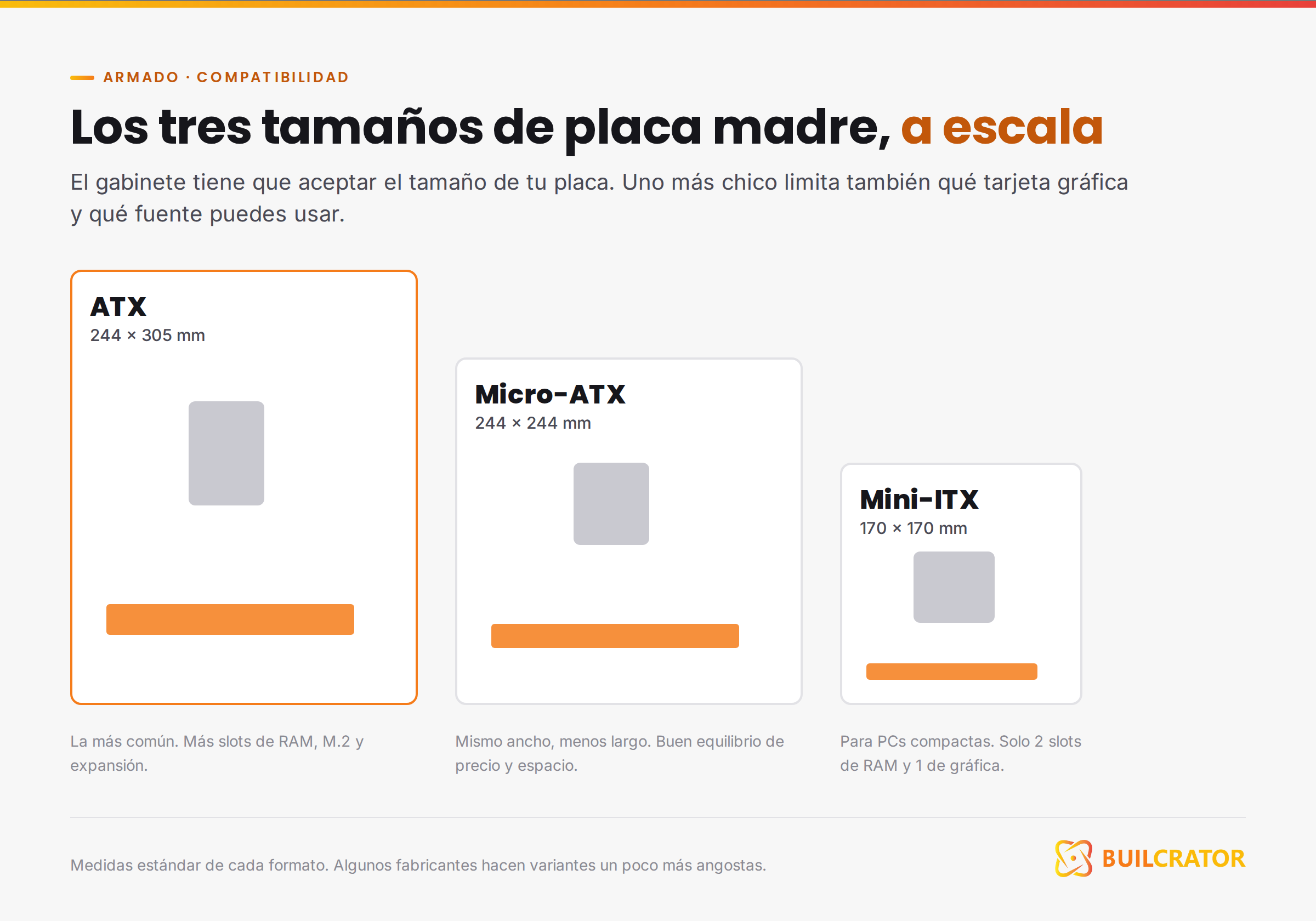
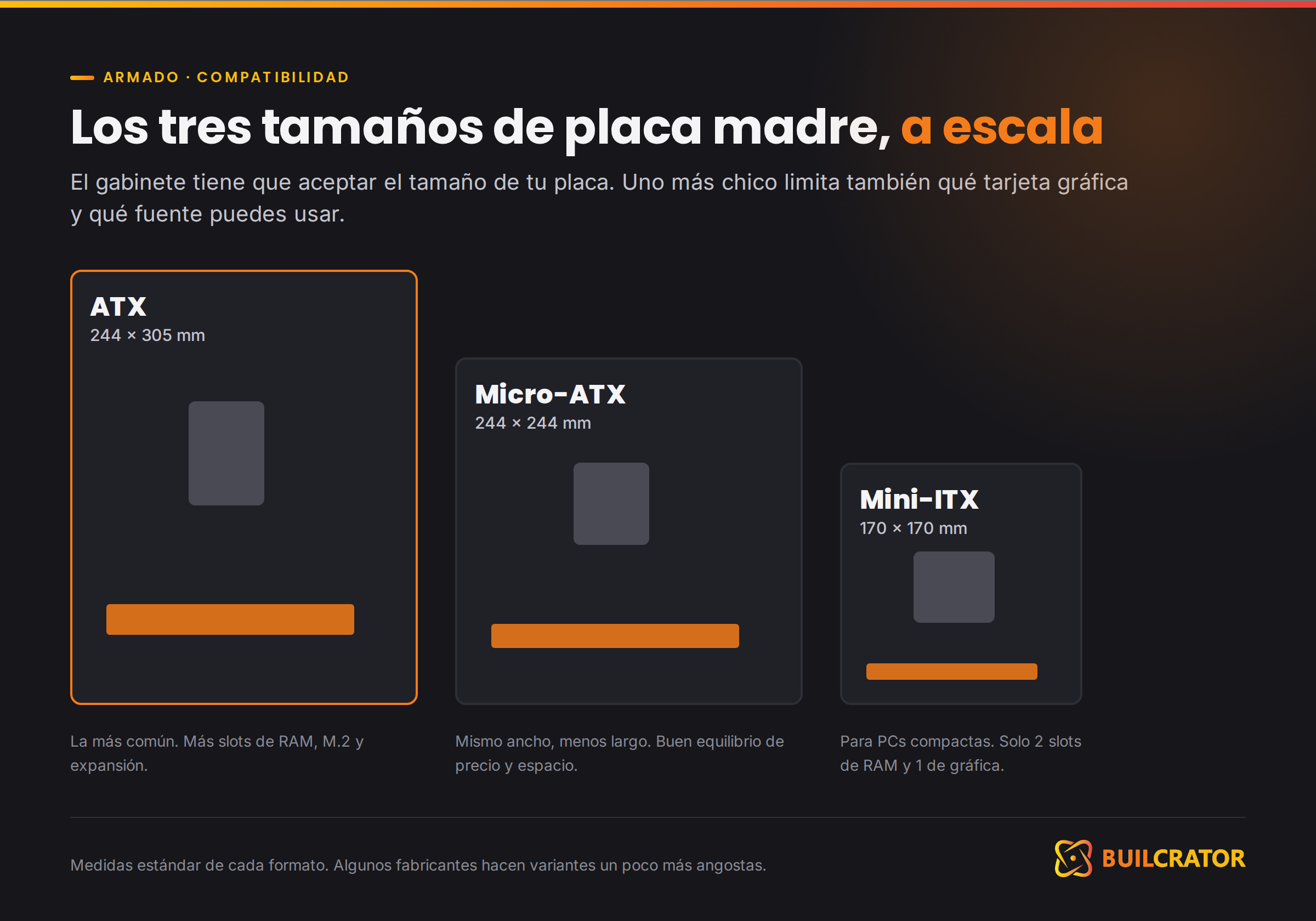
7. Olvidar el tamaño de la placa madre y el gabinete
ATX, Micro-ATX, Mini-ITX — no todos los gabinetes soportan todos los formatos. Comprar una placa ATX para un gabinete Micro-ATX es un dolor de cabeza evitable: literalmente no entra en los puntos de anclaje.
Y funciona al revés también: un gabinete muy compacto puede limitarte qué placas, gráficas y fuentes puedes usar más adelante, porque los formatos pequeños sacrifican espacio interno.
Cómo evitarlo
Confirma el tamaño de tu gabinete antes de elegir placa. Si piensas actualizar componentes más adelante, no vayas al límite del espacio disponible desde el día uno.
Herramientas que hacen este trabajo por ti
No tienes que revisar cada compatibilidad a mano:
- PCPartPicker (pcpartpicker.com): arma tu build eligiendo cada componente y te avisa automáticamente si algo no encaja — socket, tipo de RAM, tamaño de GPU, potencia de fuente. También compara precios. La herramienta que más vas a usar en este sitio.
- Lista QVL de tu placa madre: cada fabricante (ASUS, MSI, Gigabyte, ASRock) publica una lista de kits de RAM y procesadores ya probados y garantizados para ese modelo específico.
- Calculadoras de consumo de Cooler Master o Seasonic: ingresas tus componentes y te dicen cuánta fuente necesitas, con margen incluido.
- Página del fabricante del disipador: marcas como Noctua, Cooler Master y DeepCool tienen buscadores de compatibilidad por socket directamente en su web.
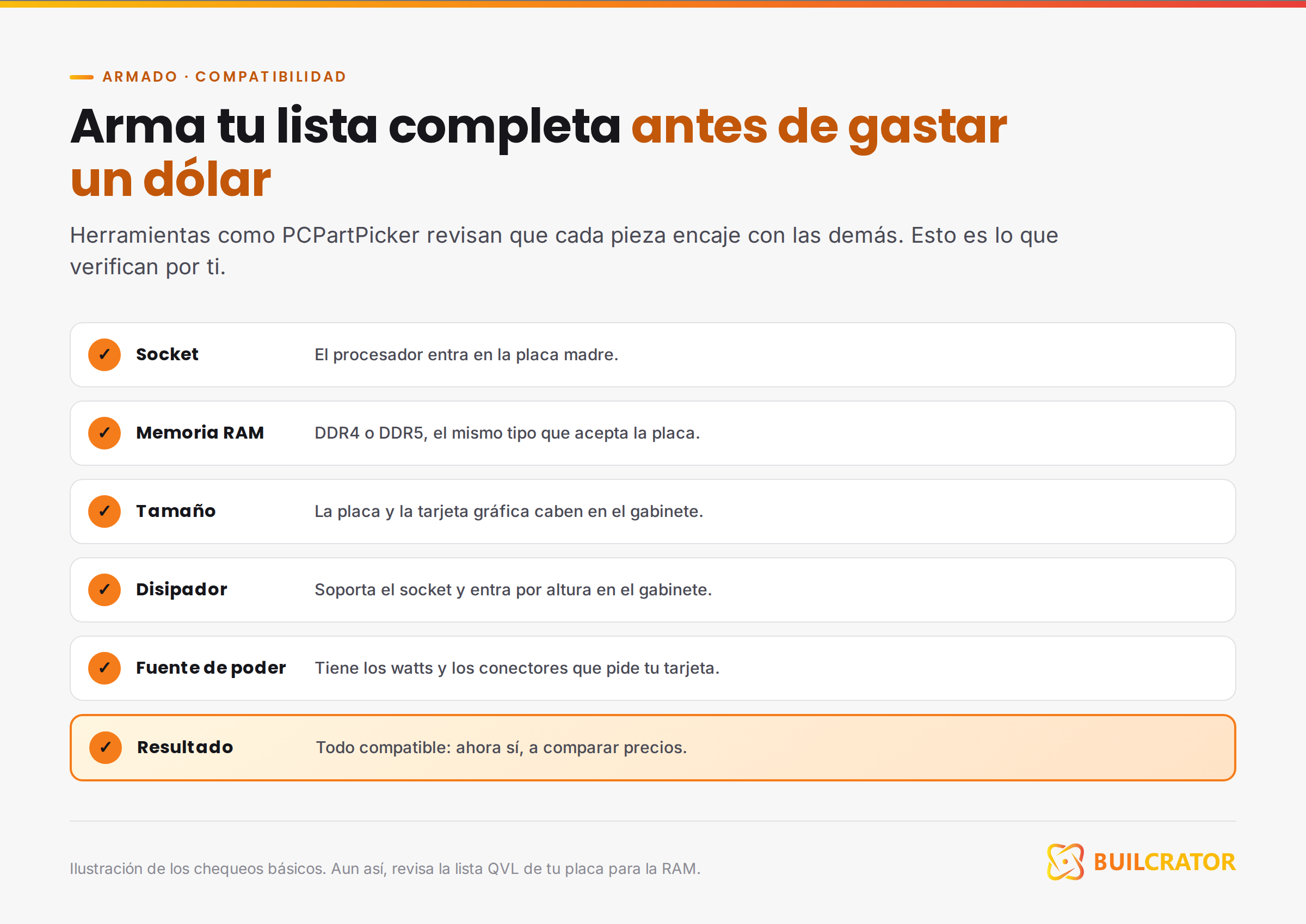
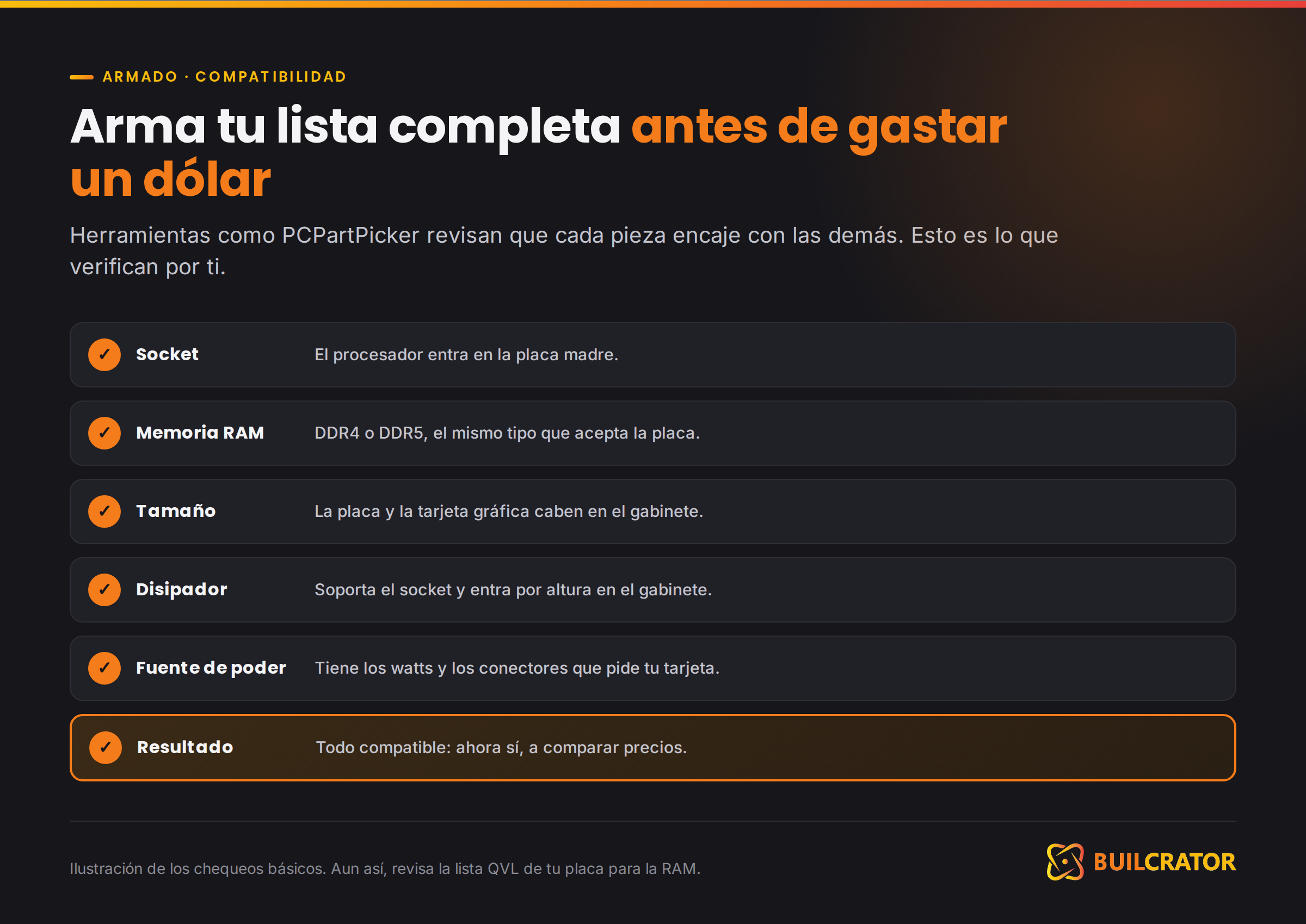
Al final, todos estos errores se evitan con una sola costumbre: antes de comprar, revisa la ficha técnica y compárala con lo que ya tienes — o arma tu build completa en PCPartPicker antes de gastar un solo dólar. Toma un poco más de tiempo, pero te ahorra dinero y sorpresas.
Si ya tienes esto claro y quieres ir un paso más allá, tenemos un artículo sobre errores de compatibilidad más avanzados — de esos que ni los que llevan años armando revisan siempre.
Preguntas Frecuentes
¿Cómo sé si mis componentes de PC son compatibles?
Arma tu build completa en PCPartPicker antes de comprar: te avisa si el socket, el tipo de RAM, el tamaño de la tarjeta gráfica o la potencia de la fuente no encajan. Para la RAM, revisa además la lista QVL de tu placa madre.
¿Puedo usar RAM DDR4 en una placa DDR5?
No. DDR4 y DDR5 son físicamente distintas y una no entra en el slot de la otra. Cada placa acepta solo un tipo, y su ficha técnica dice cuál.
¿Un procesador funciona en cualquier placa que tenga su mismo socket?
No siempre. Dos procesadores pueden compartir socket y aun así no ser compatibles, porque el chipset de la placa tiene que soportar esa generación. A veces se arregla actualizando la BIOS, pero no siempre.
Comó evaluamos
Recomendamos lo que le recomendaríamos a un amigo
Verificamos precios en Amazon con envío a Ecuador, comparamos rendimiento real con pruebas publicadas y revisamos consumo, compatibilidad y garantía antes de recomendar cualquier componente.