Temperatura de la GPU: bájala hasta 14 °C moviendo el aire

Algunos enlaces de esta guía son de afiliado: si compras a través de ellos, Builcrator recibe una pequeña comisión sin costo extra para ti. Esto no influye en nuestras recomendaciones. Cómo funciona →
Casi todos armamos la PC igual: la tarjeta gráfica en la primera ranura, los ventiladores donde vienen y listo. Pero una prueba publicada el 11 de octubre muestra que la temperatura de la GPU puede bajar hasta 14 °C sin comprar nada nuevo, solo cambiando por dónde le llega el aire.
Te cuento qué se probó, qué temperaturas son normales y qué ajustes puedes hacer tú hoy, paso a paso, aunque no quieras desarmar media PC.
La prueba: una RTX 3080 en el «lugar equivocado»
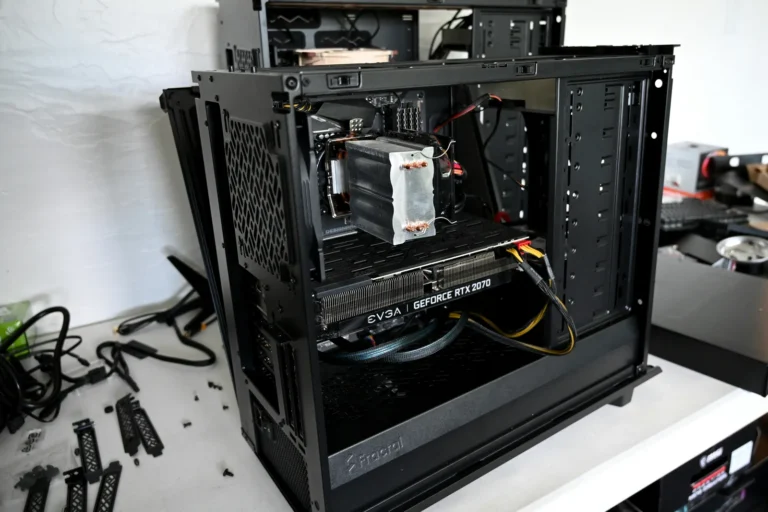
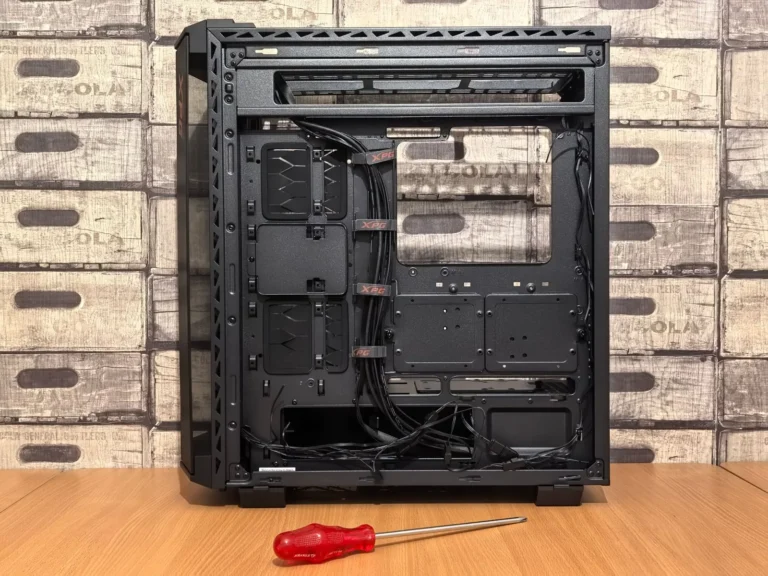
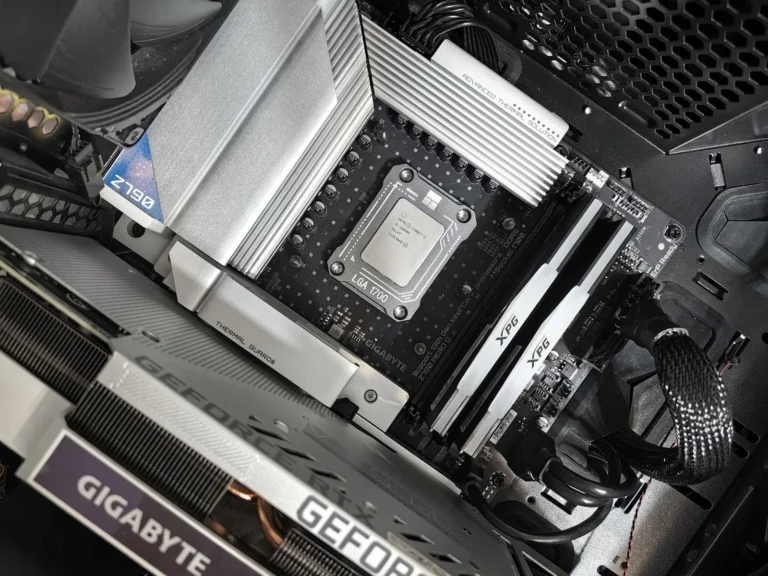
El youtuber TrashBench, en una prueba que reportó Tom’s Hardware, tomó una PC con una ASUS ROG Strix RTX 3080, un case de doble cámara con 3 ventiladores laterales de entrada, uno trasero de salida y un enfriamiento líquido (AIO) de 360 mm arriba. Con un cable riser, un cable que conecta la tarjeta a la placa a distancia, fue moviendo la tarjeta a distintos lugares del case.
Para que la prueba fuera justa, dejó los ventiladores a velocidad fija y cargó la GPU y el procesador al mismo tiempo durante 10 minutos con 3DMark Time Spy y 7-Zip.
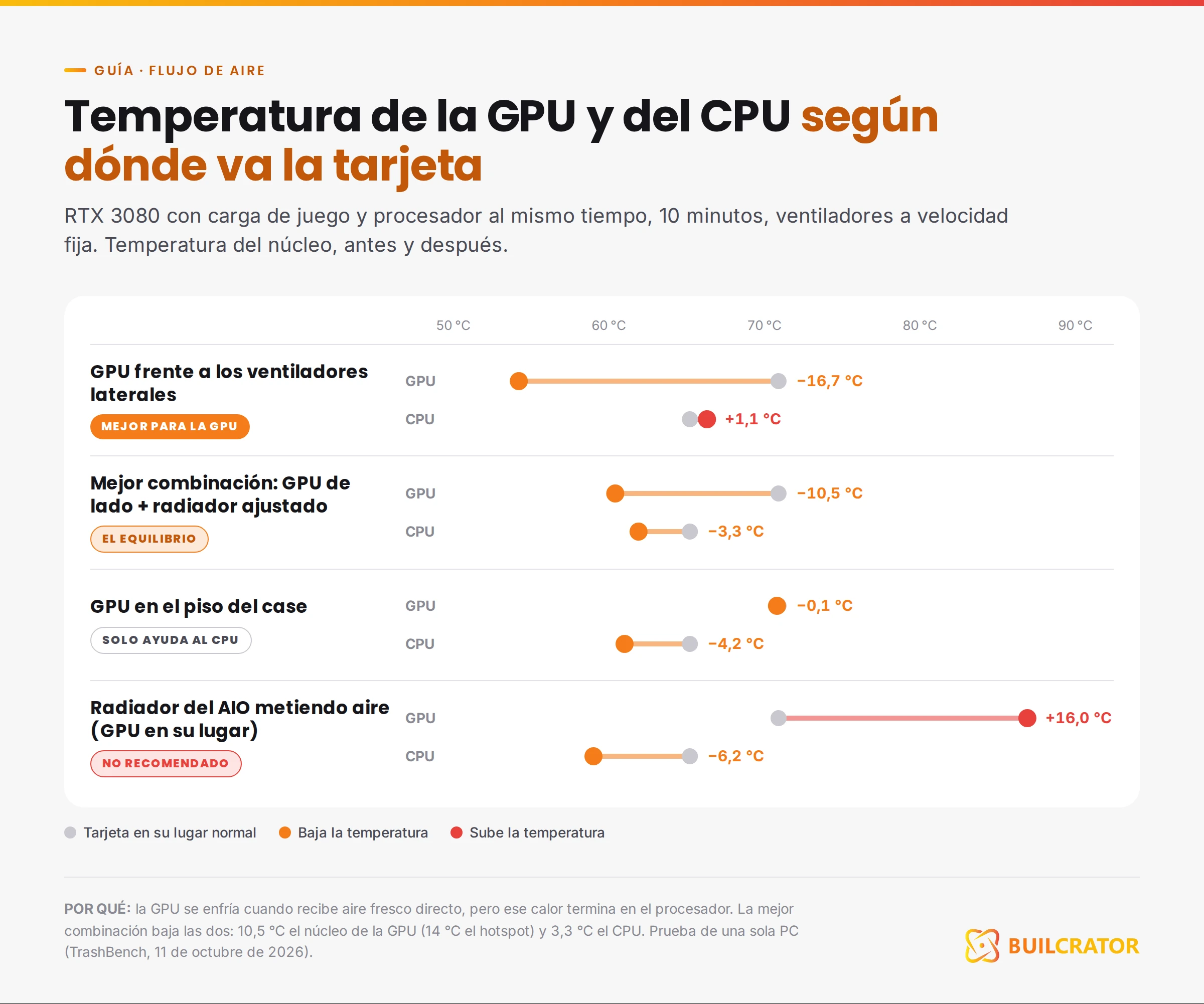
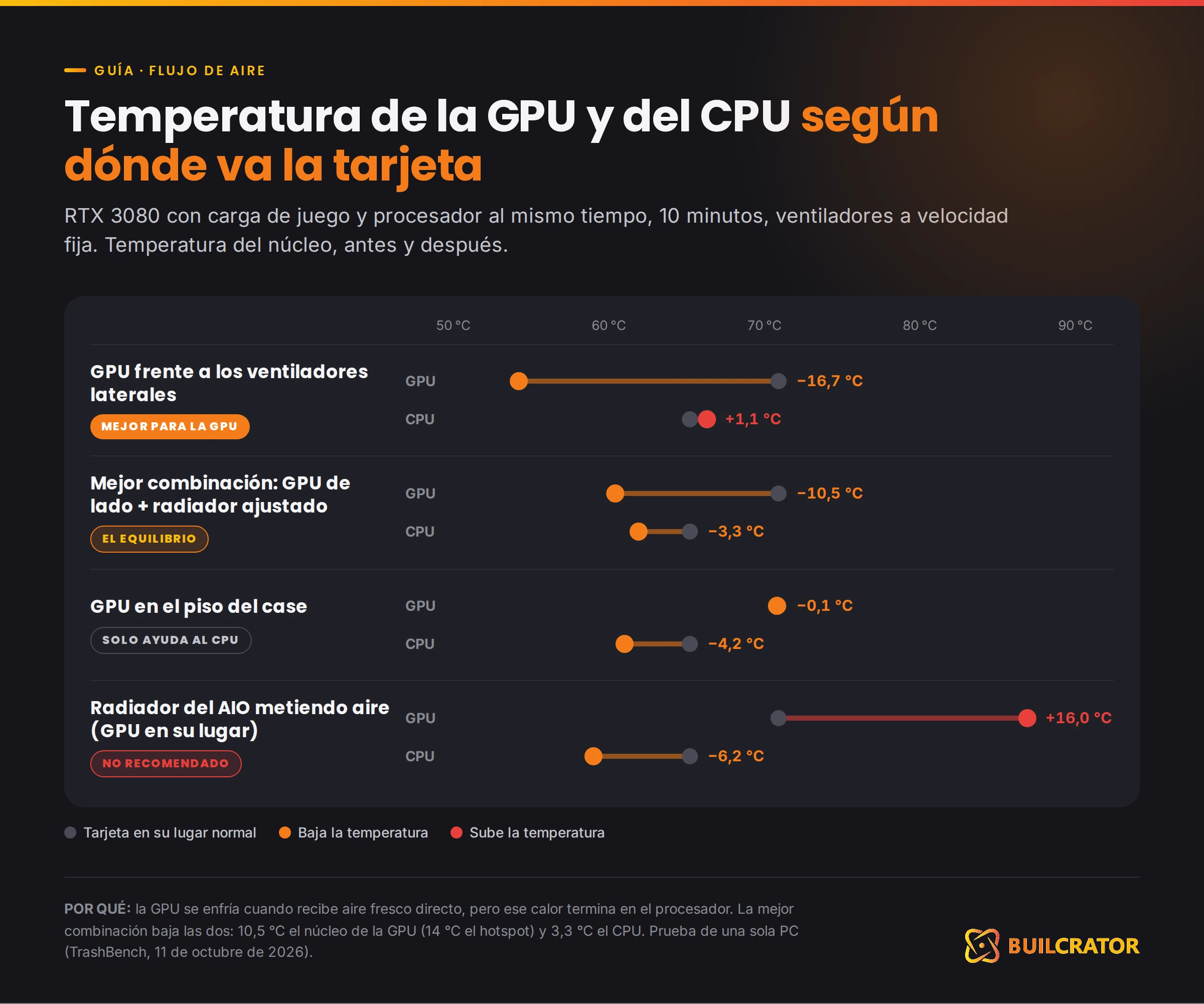
Esto es lo que encontró, comparado con la tarjeta en su lugar normal (unos 71 °C en la GPU y 65 °C en el procesador):
- GPU pegada a los ventiladores laterales: el núcleo bajó 16,7 °C y el hotspot, 19,3 °C. Pero el procesador subió 1,1 °C, porque ahora le llegaba el aire ya calentado por la tarjeta.
- GPU en el piso del case: la tarjeta casi no cambió, pero el procesador bajó 4,2 °C.
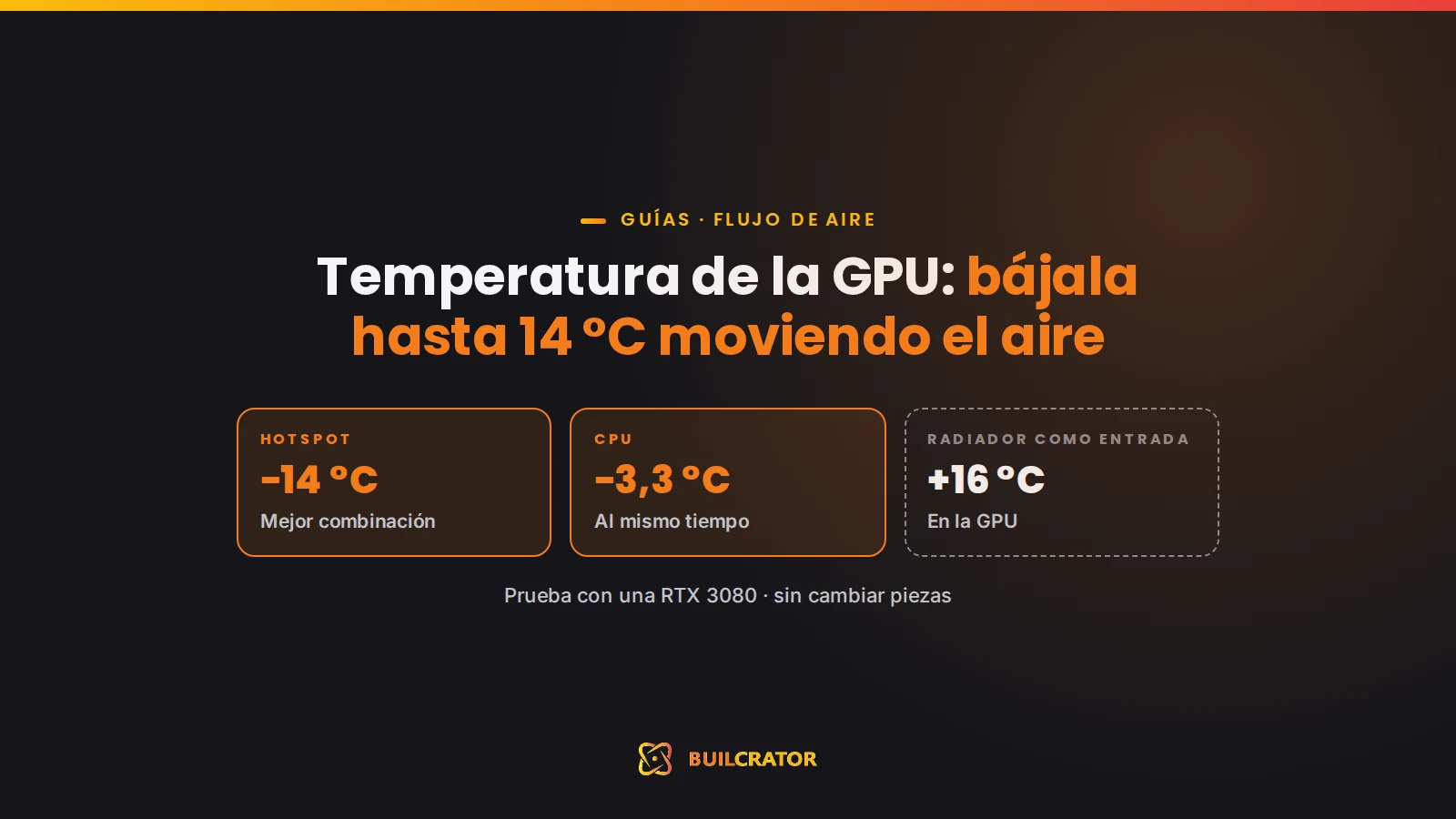
- Radiador del AIO metiendo aire al case, con la GPU en su lugar: el procesador bajó 6,2 °C, pero la GPU subió 16 °C, porque recibía todo el calor del radiador.
- La mejor combinación: la GPU de lado frente a los ventiladores laterales y cambiando también hacia dónde soplan los ventiladores del radiador. Resultado: 14 °C menos de hotspot en la GPU y 3,3 °C menos en el procesador.
Ojo
Es la prueba de una sola persona con un solo case. En tu PC los números van a ser otros, pero la lección sirve para cualquiera: la tarjeta gráfica rinde mejor cuando le llega aire fresco directo, y el calor de un componente siempre termina en otro.
Qué es el hotspot de la GPU y qué temperaturas son normales
Tu tarjeta tiene varios sensores. Los dos que más importan son:
- Temperatura de la GPU (núcleo): es el promedio del chip. Es el número que ves en casi todos los programas.
- Hotspot: es el punto más caliente del chip en ese momento. Siempre está más alto que el núcleo.
| Lectura en juego | Normal | Revisa tu PC |
|---|---|---|
| Núcleo | 65 a 80 °C | Más de 85 °C |
| Hotspot | 10 a 20 °C sobre el núcleo | Más de 100 °C, o más de 25 °C sobre el núcleo |
Puedes verlas gratis con GPU-Z o con HWiNFO mientras juegas. Si el hotspot está muy lejos del núcleo, el problema suele ser la pasta térmica seca, no el flujo de aire.
¿Por qué importa? Cuando la tarjeta se calienta, baja sola su velocidad para protegerse. No se daña, pero pierdes FPS y los ventiladores suenan más.
Cómo bajar la temperatura de la GPU sin riser
No necesitas mover la tarjeta para mejorar. Estos ajustes los puedes hacer en una tarde:
- Revisa hacia dónde sopla cada ventilador. Mira la flecha en el costado del ventilador: indica hacia dónde va el aire. Lo normal es que entre aire por el frente o el costado y salga por arriba y por detrás.
- Pon el radiador del AIO como extracción. Si tu enfriamiento líquido está arriba, que saque el aire del case. Como entrada, le tira el calor del procesador directo a la tarjeta: en la prueba, eso subió 16 °C la GPU.
- Busca presión positiva. Que entre un poco más de aire del que sale. Así el aire fresco llega a la tarjeta y entra menos polvo por las rendijas.
- Deja espacio debajo de la tarjeta. Si tienes un ventilador abajo, que meta aire. Y no tapes la parte inferior con cables.
- Limpia los filtros y los disipadores. Una capa de polvo puede sumar varios grados. Hazlo cada 2 o 3 meses, con aire comprimido y la PC desconectada.
- Ajusta la curva de ventiladores. Con MSI Afterburner puedes hacer que los ventiladores de la tarjeta suban antes, a partir de unos 60 °C.
Si vas a reordenar los ventiladores, sigue los cuidados de Armar tu primera PC no es tan difícil como parece para no dañar nada al abrir el case.
Cuidado
No quites el panel lateral para «que respire». En la mayoría de cases el aire deja de pasar por la tarjeta y la temperatura de la GPU puede subir en lugar de bajar.
Cuándo sí y cuándo no usar un riser
Mover la tarjeta con un riser es lo que dio los mejores números, pero no es para todos.
Úsalo si:
- Tu case trae soporte para montar la tarjeta en vertical o espacio para hacerlo.
- Compras un riser de buena calidad y de la misma versión PCIe que tu tarjeta o superior: PCIe 4.0 sirve para RTX 30, RTX 40 y RX 7000; para RTX 50 y RX 9000, mejor PCIe 5.0, que también funciona con las anteriores.
No lo uses si:
- Tu case no está pensado para eso: si la tarjeta queda pegada al vidrio o a menos de 2 o 3 cm de los ventiladores, se calienta más.
- Vas a comprar el riser más barato: uno malo puede dar pantallas negras, cierres o hacer que la tarjeta trabaje más lento. Si te pasa, entra a la BIOS y baja la ranura a PCIe 4.0 o 3.0.
Antes de comprar uno, revisa las medidas de tu case con Los errores de compatibilidad que ni los que arman PCs hace años siempre revisan.
El calor de la Costa contra el de la Sierra
La temperatura del cuarto se suma casi grado por grado a la de tu tarjeta. Si tu PC trabaja a 70 °C en un cuarto a 20 °C, en uno a 30 °C va a estar cerca de 80 °C.
Dato clave para Ecuador
En Guayaquil y en la Costa, con 30 °C de ambiente, la GPU se calienta más y baja su rendimiento antes que en Quito o Cuenca. Si juegas en la Costa, el flujo de aire te importa más que a nadie: un par de ventiladores bien orientados vale más que cualquier ajuste de software. Y si tienes aire acondicionado, usarlo mientras juegas también ayuda a tu tarjeta.
Mi recomendación
Empieza por lo gratis: revisa hacia dónde sopla cada ventilador, pon el radiador como extracción y limpia el polvo. Si todavía te falta, un buen juego de ventiladores de entrada es la mejora más barata. Deja el riser para cuando tu case tenga soporte vertical.
¿Quieres entender por qué unas tarjetas calientan más que otras? Revisa Más núcleos no significa más rápida: qué significan la VRAM, los núcleos CUDA y el TDP.
Datos de la prueba de TrashBench publicada el 11 de octubre de 2026, con una sola PC; tus resultados pueden variar según el case y los componentes. Comparaciones de precio revisadas en Amazon, con envío a Ecuador, en octubre de 2026. Como Afiliado de Amazon, obtengo ingresos por las compras adscritas que cumplen los requisitos aplicables.
Preguntas frecuentes
¿Cuál es una temperatura normal de la GPU al jugar?
Entre 65 y 80 °C en el núcleo es normal para la mayoría de tarjetas. El hotspot suele estar entre 10 y 20 °C más arriba. Si el núcleo pasa de 85 °C o el hotspot de 100 °C, revisa el flujo de aire y el polvo.
¿El radiador del AIO debe meter o sacar aire?
Si está arriba, lo más seguro es que saque aire. Como entrada enfría un poco más el procesador, pero le tira ese calor a la tarjeta gráfica: en la prueba de la RTX 3080, la GPU subió 16 °C con el radiador metiendo aire.
¿Un cable riser le quita rendimiento a la tarjeta?
Uno de buena calidad y de la versión PCIe correcta, prácticamente no. Uno barato o de una versión menor puede causar pantallas negras, cierres o hacer que la tarjeta trabaje en un modo más lento.
Comó evaluamos
Recomendamos lo que le recomendaríamos a un amigo
Verificamos precios en Amazon con envío a Ecuador, comparamos rendimiento real con pruebas publicadas y revisamos consumo, compatibilidad y garantía antes de recomendar cualquier componente.