TPM 2.0 y Secure Boot: actívalos en 5 pasos para jugar CoD

Algunos enlaces de esta guía son de afiliado: si compras a través de ellos, Builcrator recibe una pequeña comisión sin costo extra para ti. Esto no influye en nuestras recomendaciones. Cómo funciona →
Compraste Modern Warfare 4, lo instalaste y no abre: te pide TPM 2.0 y Secure Boot. No es tu tarjeta gráfica ni falta de potencia. Son dos opciones de seguridad que casi todas las PCs de los últimos años tienen, pero que muchas veces vienen apagadas.
Te explico qué son, cómo revisar si ya los tienes y cómo activar TPM 2.0 y Secure Boot en 5 pasos, sin formatear.
Por qué Call of Duty te pide TPM 2.0 y Secure Boot
Activision exige TPM 2.0 y Secure Boot en todos los niveles de requisitos de Modern Warfare 4, desde el mínimo. Los usa su sistema antitrampas, Ricochet, igual que en Black Ops 7. Battlefield 6 también exige Secure Boot. En la beta de agosto, quien no los tenía activos no pudo entrar.
En una frase cada uno:
- TPM 2.0: un chip de seguridad, que en las PCs actuales viene dentro del procesador, que guarda claves y confirma que el equipo es el mismo. AMD lo llama fTPM e Intel, PTT.
- Secure Boot (arranque seguro): una opción de la BIOS que solo deja arrancar programas firmados, para que nada se cargue antes que Windows.
Todos los procesadores que pide el juego, desde el Ryzen 5 1400 y el Core i5-6600, ya traen TPM 2.0. Lo normal es que solo esté desactivado.
Revisa si ya los tienes activos
Antes de entrar a la BIOS, revisa desde Windows:
- TPM: presiona Windows + R, escribe `tpm.msc` y pulsa Enter. Si dice «El TPM está listo para usarse» y «Versión de especificación: 2.0», ya lo tienes.
- Secure Boot: presiona Windows + R, escribe `msinfo32` y busca dos líneas:
- Modo de BIOS: debe decir UEFI. Si dice «Heredado» (Legacy), lee el paso 1 antes de tocar nada.
- Estado de arranque seguro: debe decir Activado.
Si las tres cosas están bien, el problema es otro. Si alguna falla, sigue los pasos.
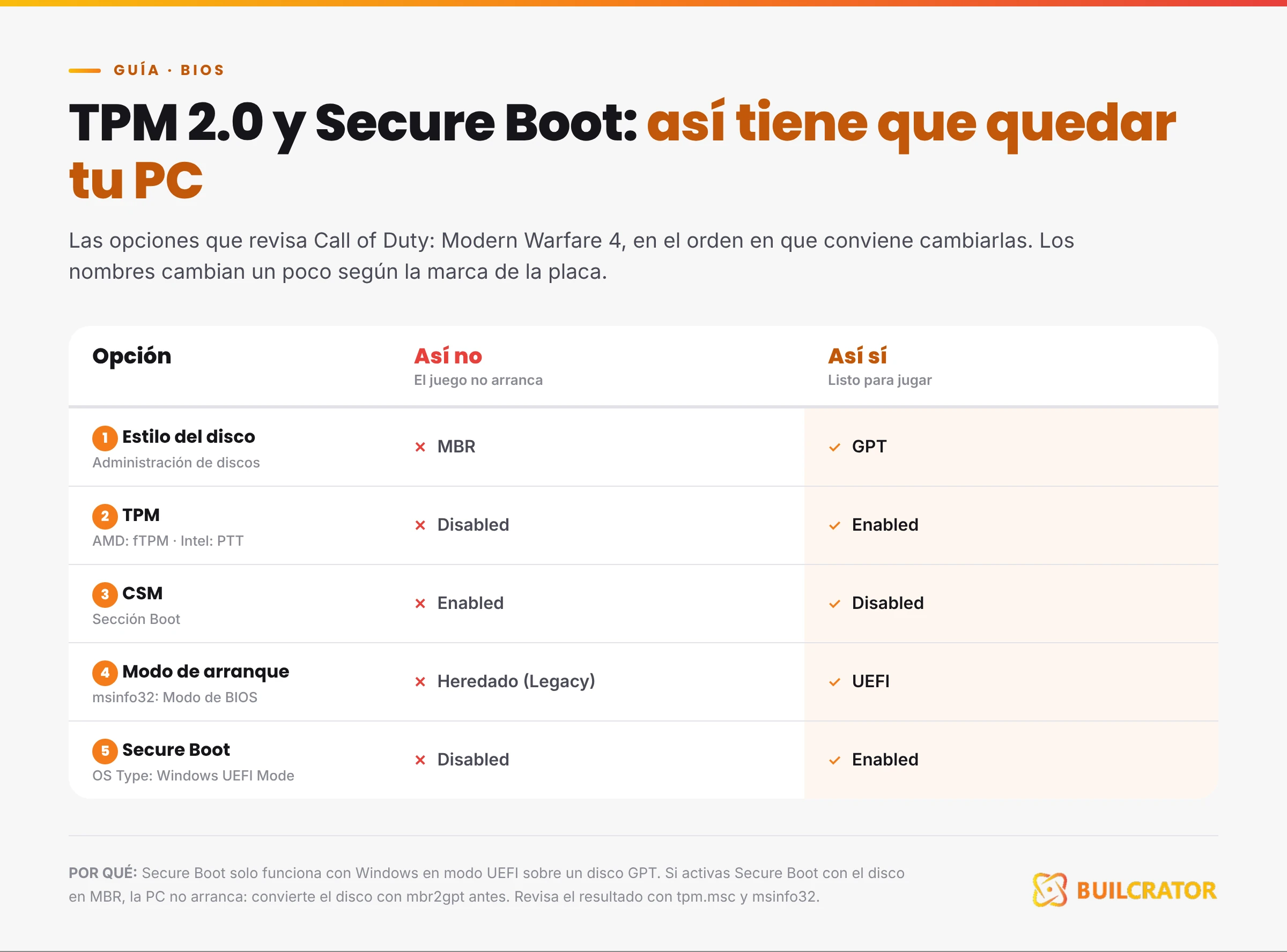
Cómo activar TPM 2.0 y Secure Boot en 5 pasos
1. Revisa que tu disco sea GPT y no MBR
Secure Boot solo funciona si Windows está instalado en modo UEFI sobre un disco GPT. Si tu disco es MBR y activas Secure Boot, la PC puede dejar de arrancar.
Para verlo: clic derecho en Inicio → Administración de discos → clic derecho en el disco donde está Windows → Propiedades → pestaña Volúmenes → «Estilo de partición».
Si dice MBR, conviértelo sin formatear con la herramienta de Microsoft mbr2gpt:
- Haz una copia de seguridad de tus archivos importantes.
- Abre el Símbolo del sistema como administrador.
- Escribe `mbr2gpt /validate /allowFullOS`. Si dice que la validación salió bien, sigue.
- Escribe `mbr2gpt /convert /allowFullOS`.
- Reinicia y entra a la BIOS: ahora tienes que cambiar el arranque a UEFI (paso 4).
Cuidado
Si usas BitLocker, el cifrado de disco de Windows, guarda tu clave de recuperación antes de tocar la BIOS (la encuentras en aka.ms/myrecoverykey, con tu cuenta de Microsoft). Cambiar el TPM o el arranque puede hacer que Windows te la pida al encender.
2. Entra a la BIOS
Reinicia y presiona Supr o F2 apenas se encienda la pantalla. Si no alcanzas, entra desde Windows: Configuración → Sistema → Recuperación → Inicio avanzado → Reiniciar ahora → Solucionar problemas → Opciones avanzadas → Configuración de firmware UEFI.
Si la BIOS abre en modo simple («EZ Mode»), presiona F7 para pasar al modo avanzado.
3. Activa el TPM
El nombre cambia según la marca de la placa, pero suele estar en Advanced o en Security:
- Placas AMD: busca AMD fTPM o «AMD CPU fTPM» y ponlo en Enabled (o «Firmware TPM»).
- Placas Intel: busca Intel PTT o «Intel Platform Trust Technology» y ponlo en Enabled.
4. Cambia el arranque a UEFI y desactiva el CSM
En la sección Boot, busca CSM (Compatibility Support Module) y ponlo en Disabled. Eso deja la PC arrancando solo en modo UEFI, que es lo que necesita Secure Boot.
Hazlo solo si tu disco ya es GPT (paso 1). Con un disco MBR, Windows no va a arrancar.
5. Activa Secure Boot
En Boot o Security, entra a Secure Boot:
- Pon «OS Type» en Windows UEFI Mode.
- Pon «Secure Boot» en Enabled.
- Si dice que no hay claves instaladas, elige Install default Secure Boot keys o «Restore Factory Keys».
Guarda con F10 y reinicia. Luego vuelve a revisar con `tpm.msc` y `msinfo32` que todo quede activo.
Ojo
Si después de activar Secure Boot la PC no arranca, entra otra vez a la BIOS y vuelve a desactivarlo (o a activar el CSM). No pierdes nada: solo significa que el disco seguía en MBR.
Si tu placa es muy vieja
- Procesadores Intel de 6.ª generación en adelante y Ryzen desde la serie 1000: ya traen TPM 2.0 por firmware. Si no ves la opción, actualiza la BIOS desde la página del fabricante de tu placa.
- Placas con conector «TPM» o «SPI_TPM»: puedes comprar un módulo TPM 2.0 compatible con ese modelo exacto de placa. Revisa el manual antes de comprarlo.
- Procesadores más antiguos que esos: igual no cumplen el mínimo del juego. Ahí toca actualizar la PC. Te ayudamos a decidir qué cambiar primero en ¿Tu PC va lenta? Esto es lo que realmente hay que actualizar (y en qué orden).
Dato clave para Ecuador
Muchas PCs armadas en tienda, o compradas usadas, vienen con Windows instalado en modo heredado (MBR) y con el TPM y Secure Boot apagados, porque así arrancan con cualquier disco. Si vas a comprar una PC armada para jugar Call of Duty, pide que te muestren `msinfo32` con Modo de BIOS en UEFI y el arranque seguro activado antes de pagar.
Mi recomendación
Primero revisa desde Windows con `tpm.msc` y `msinfo32`. Si el disco es MBR, conviértelo con mbr2gpt antes de tocar la BIOS. Después activa el fTPM o el PTT, desactiva el CSM y enciende Secure Boot, en ese orden. Son 10 minutos y no pierdes ningún archivo.
¿Estás armando tu PC para este juego? Revisa PC para Modern Warfare 4: 3 builds de 1080p a 4K. Y si es tu primera vez, empieza por Armar tu primera PC no es tan difícil como parece.
Requisitos tomados de la página oficial de soporte de Activision para Modern Warfare 4 (octubre de 2026). Como Afiliado de Amazon, obtengo ingresos por las compras adscritas que cumplen los requisitos aplicables.
Preguntas frecuentes
¿Por qué Modern Warfare 4 me pide TPM 2.0 y Secure Boot?
Porque su sistema antitrampas, Ricochet, los exige en todos los niveles de requisitos, incluso el mínimo. Sin los dos activos, el juego no arranca.
¿Activar TPM 2.0 y Secure Boot borra mis archivos?
No. Activarlos en la BIOS no borra nada. El único riesgo es activar Secure Boot con el disco en MBR: la PC no arranca hasta que lo desactives. Por eso conviene convertir el disco a GPT con mbr2gpt antes, con una copia de seguridad.
¿Cómo sé si mi PC tiene TPM 2.0?
Presiona Windows + R y escribe tpm.msc. Si aparece «Versión de especificación: 2.0», lo tienes. Si dice que no se encuentra un TPM compatible, probablemente está desactivado en la BIOS.
Comó evaluamos
Recomendamos lo que le recomendaríamos a un amigo
Verificamos precios en Amazon con envío a Ecuador, comparamos rendimiento real con pruebas publicadas y revisamos consumo, compatibilidad y garantía antes de recomendar cualquier componente.