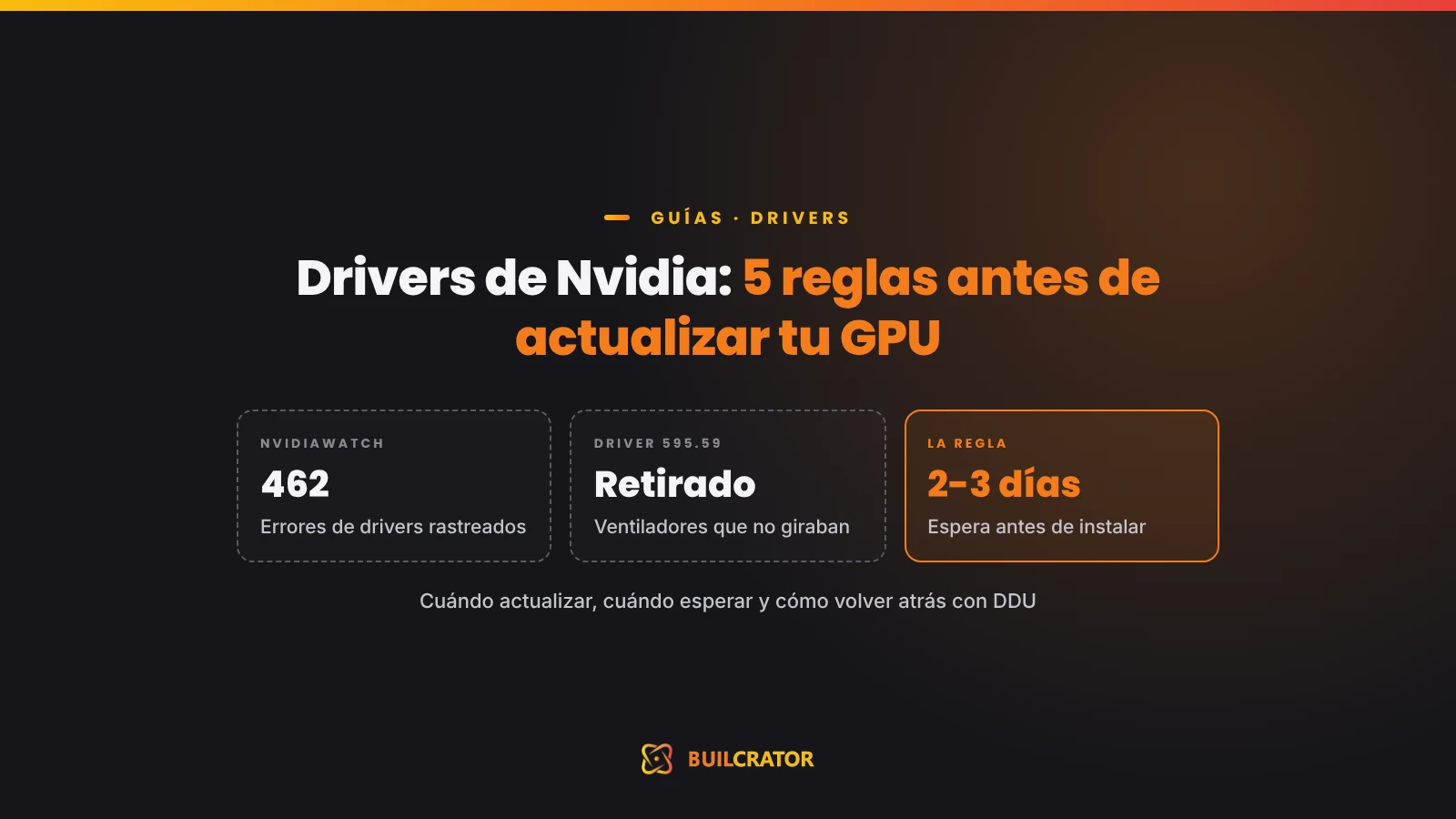
Drivers de Nvidia: 5 reglas antes de actualizar tu GPU

Algunos enlaces de esta guía son de afiliado: si compras a través de ellos, Builcrator recibe una pequeña comisión sin costo extra para ti. Esto no influye en nuestras recomendaciones. Cómo funciona →
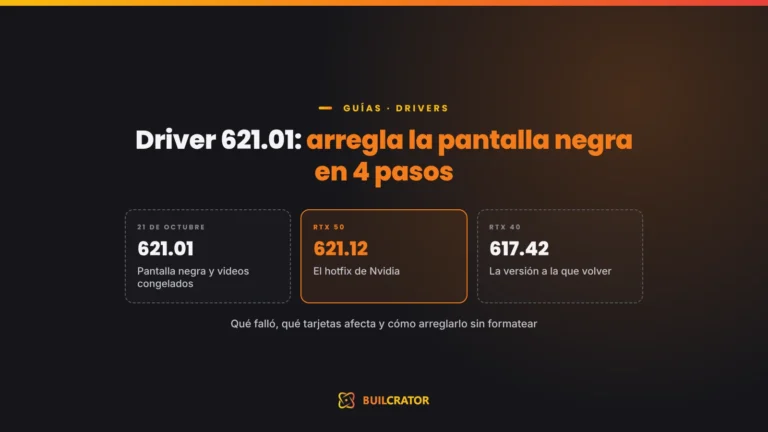
Actualizar los drivers de Nvidia suele ser buena idea: traen soporte para juegos nuevos, más rendimiento y arreglos. Pero no siempre. En marzo, un driver dejó a algunas tarjetas con los ventiladores apagados, y Nvidia tuvo que retirarlo.
Aquí te dejo 5 reglas simples para decidir cuándo actualizar, cuándo esperar y cómo volver atrás paso a paso si algo sale mal.
Por qué no conviene actualizar a ciegas
Un rastreador hecho por la comunidad, NvidiaWatch, sigue 462 errores de los drivers de Nvidia: cuáles se arreglaron, cuáles siguen abiertos y cuáles pasan de una versión a otra. Que haya errores es normal en cualquier software; lo que importa es no instalar justo el que trae uno grave.
Dos casos de este año:
- Driver 595.59 (marzo): en algunas RTX 30, 40 y 50, uno o más ventiladores dejaban de girar o no se detectaban. Con la tarjeta trabajando, eso puede recalentarla. Nvidia lo retiró y recomendó volver al 591.86.
- Driver 595.71: arregló los ventiladores, pero en tarjetas con overclock limitaba el voltaje y la tarjeta no subía su velocidad como debía. Hubo que esperar al 595.79.
Ojo
Si usas programas como MSI Afterburner para controlar ventiladores u overclock, revísalos después de cada actualización. Un driver nuevo puede cambiar cómo funcionan.
Las 5 reglas para actualizar los drivers de Nvidia
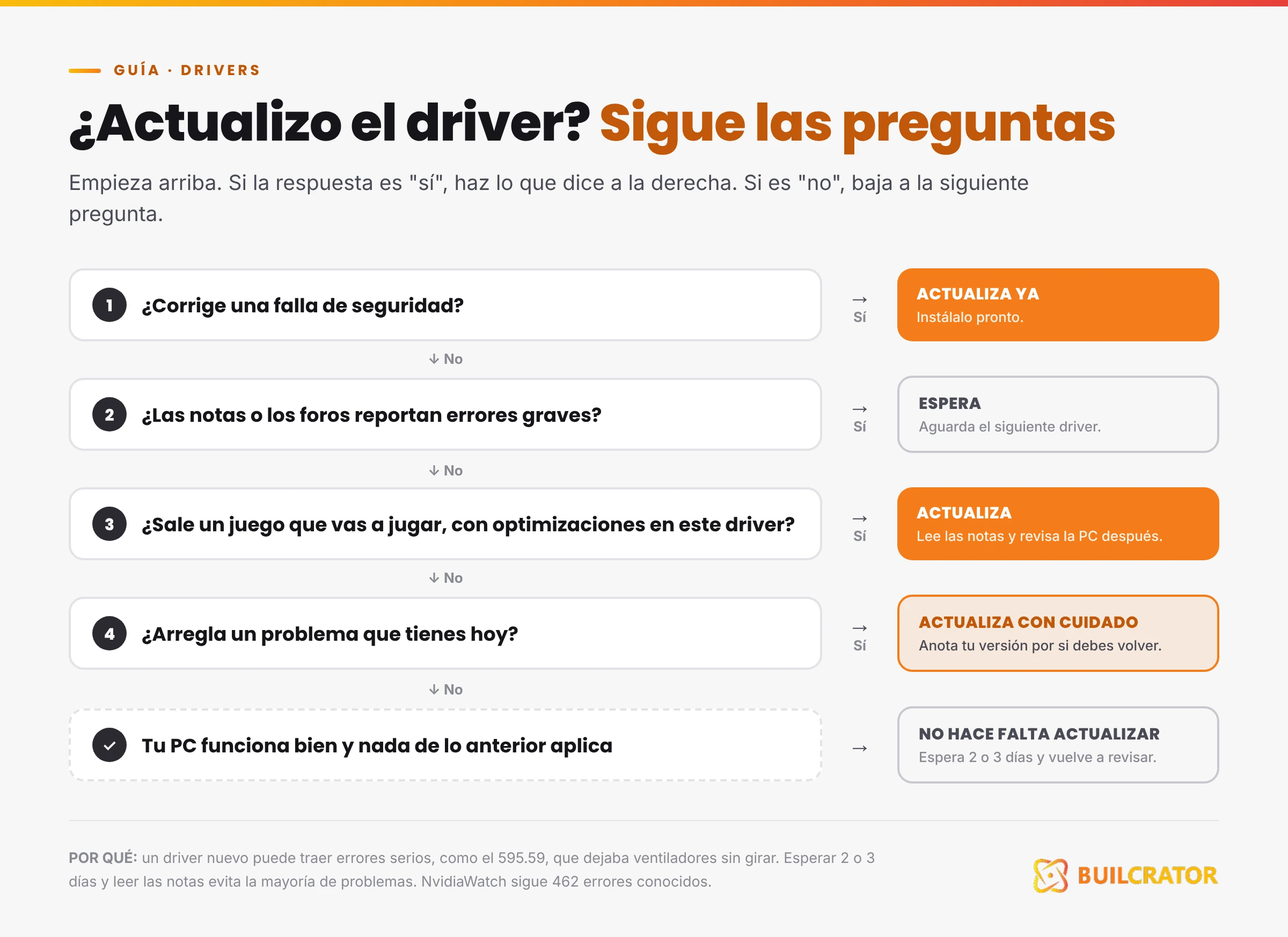
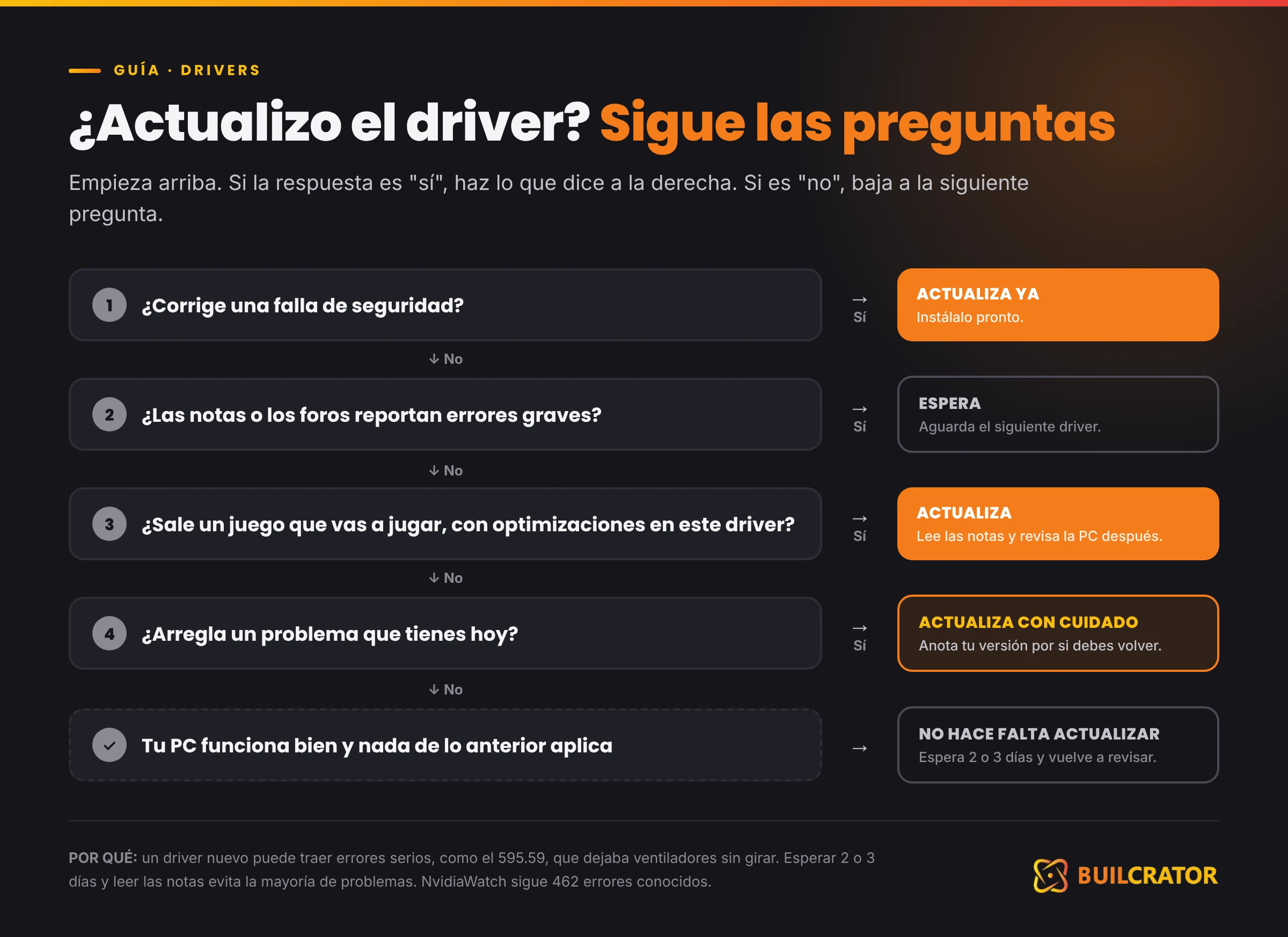
1. Lee las notas de la versión antes de instalar
Cada driver trae unas notas con lo que arregla y los problemas conocidos que todavía tiene. Las encuentras en la página oficial de drivers de Nvidia o en la Nvidia App, en «Detalles». Si en «problemas conocidos» aparece tu juego o tu tarjeta, espera.
2. No actualices el primer día, salvo que lo necesites
Espera 2 o 3 días. En ese tiempo, si el driver trae un error grave, los foros y sitios como NvidiaWatch ya lo están reportando. Si tu PC funciona bien hoy, no hay apuro.
3. Elige entre Game Ready y Studio
- Game Ready: sale seguido, con optimizaciones para juegos nuevos. Es el que conviene si juegas.
- Studio: sale menos seguido y se prueba más con programas como Premiere, DaVinci Resolve o Blender. Conviene si usas tu PC para trabajar y quieres estabilidad.
Los dos sirven para jugar y para trabajar; la diferencia es cada cuánto se actualizan y en qué se prueban.
4. Ten a mano la versión anterior
Antes de actualizar, anota qué versión tienes (Nvidia App o Panel de control de Nvidia → Información del sistema). Así sabes a cuál volver si algo falla. Las versiones anteriores siguen disponibles en la página de drivers de Nvidia.
5. Revisa tu PC después de actualizar
Juega 15 o 20 minutos y abre un monitor como GPU-Z o HWiNFO. Revisa que los ventiladores giren, que la temperatura sea la de siempre y que no haya tirones nuevos. Si algo cambió, vuelve atrás.
Cuándo sí conviene actualizar al día
- Sale un juego que vas a jugar y el driver trae optimizaciones o arreglos para ese juego.
- El driver corrige una falla de seguridad. Nvidia publica sus avisos de seguridad; esas actualizaciones conviene instalarlas pronto.
- Tienes un error que el driver nuevo dice arreglar.
Si no estás en ninguno de esos casos, puedes esperar tranquilo.
Cómo volver a la versión anterior con DDU, paso a paso
DDU (Display Driver Uninstaller) es un programa gratuito que borra el driver por completo, sin dejar restos que causen conflictos. Así se usa sin romper Windows:
- Descarga el driver al que quieres volver desde la página de Nvidia y guárdalo en el escritorio.
- Descarga DDU desde su página oficial, Wagnardsoft, y descomprímelo.
- Crea un punto de restauración de Windows, por si acaso.
- Desconecta internet (cable o Wi-Fi). Así Windows no instala un driver por su cuenta mientras trabajas.
- Reinicia en modo seguro y abre DDU. Elige «GPU» y «NVIDIA», y pulsa «Limpiar y reiniciar».
- Instala el driver que descargaste. En la instalación, elige «Personalizada» y marca «Instalación limpia».
- Vuelve a conectar internet y revisa que todo funcione.
Cuidado
Usa DDU solo si tienes un problema real. Para actualizar normalmente, el instalador de Nvidia es suficiente. Y nunca descargues DDU ni drivers de páginas que no sean las oficiales.
Si estás armando o reorganizando tu PC, revisa también Armar tu primera PC no es tan difícil como parece. Y si notas que tu tarjeta se calienta más de lo normal, sigue los pasos de Temperatura de la GPU: bájala hasta 14 °C moviendo el aire.
Dato clave para Ecuador
Sin servicio técnico oficial de Nvidia cerca, un driver malo te deja la PC inestable y lo tienes que arreglar tú. Y si tu tarjeta la importaste, un daño por recalentamiento es mucho más difícil de reclamar por garantía. Por eso estas reglas te ahorran dolores de cabeza.
Mi recomendación
Usa el driver Game Ready si juegas, pero no lo instales el primer día salvo que salga un juego que vas a jugar. Lee las notas, espera 2 o 3 días y, después de actualizar, revisa ventiladores y temperatura. Si algo falla, vuelve atrás con DDU.
¿Tu PC va lenta aunque tengas los drivers al día? Revisa ¿Tu PC va lenta? Esto es lo que realmente hay que actualizar (y en qué orden).
Información de errores tomada de NvidiaWatch y de reportes de octubre y marzo de 2026. Como Afiliado de Amazon, obtengo ingresos por las compras adscritas que cumplen los requisitos aplicables.
Preguntas frecuentes
¿Cada cuánto debo actualizar los drivers de Nvidia?
No hace falta instalar cada versión. Actualiza cuando sale un juego que vas a jugar, cuando hay un arreglo de seguridad o cuando el driver corrige un problema que tienes. Si todo funciona bien, puedes pasar meses sin actualizar.
¿Qué es mejor, el driver Game Ready o el Studio?
Para jugar, el Game Ready, porque llega antes con optimizaciones para juegos nuevos. Para trabajar con programas de edición o 3D, el Studio, que sale menos seguido y se prueba más con esos programas.
¿Cómo vuelvo a un driver anterior de Nvidia?
Descarga la versión anterior desde la página de Nvidia, borra el driver actual con DDU en modo seguro y sin internet, e instala la versión anterior con «Instalación limpia».
Comó evaluamos
Recomendamos lo que le recomendaríamos a un amigo
Verificamos precios en Amazon con envío a Ecuador, comparamos rendimiento real con pruebas publicadas y revisamos consumo, compatibilidad y garantía antes de recomendar cualquier componente.